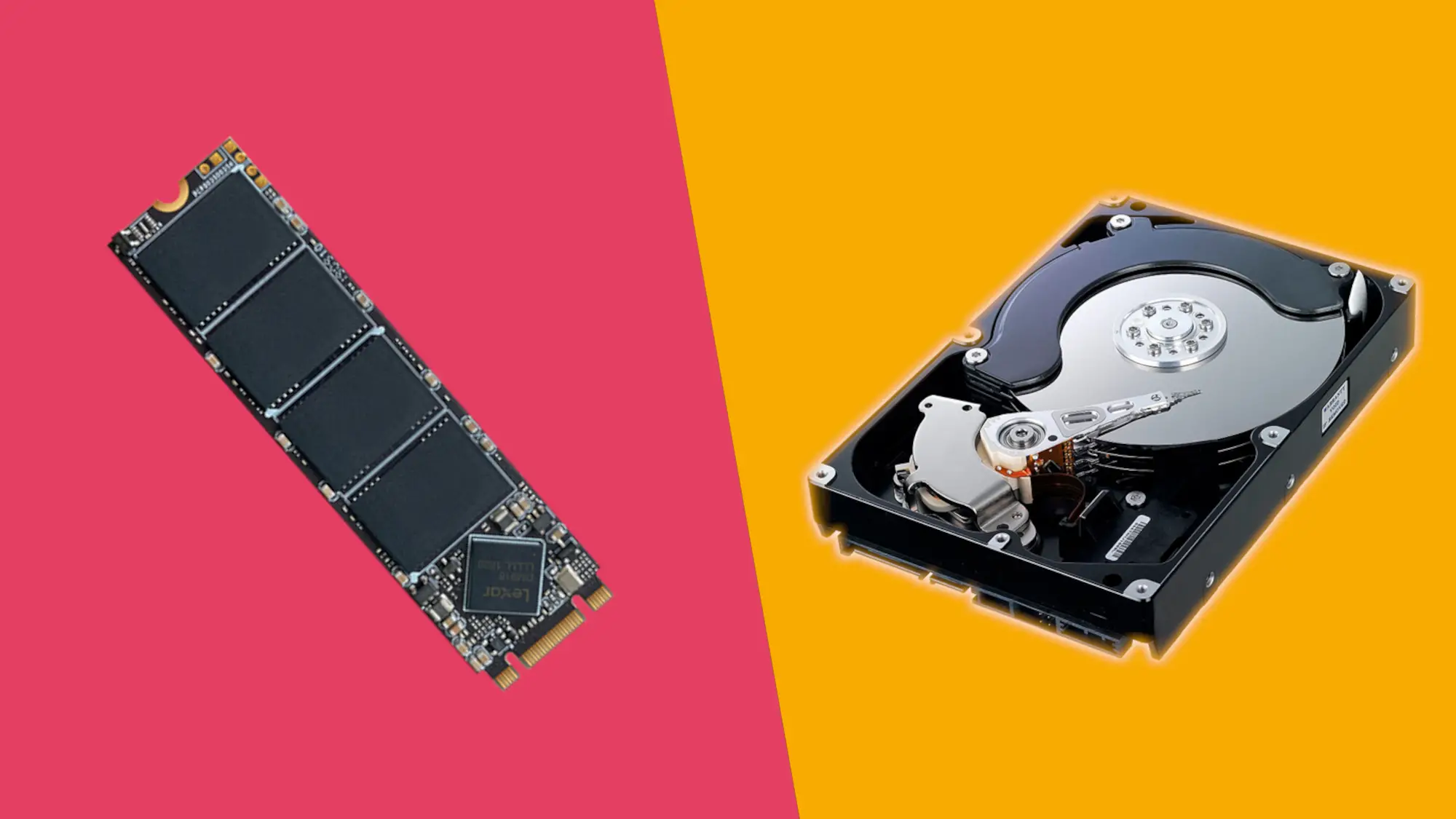
SSD چیست و چه تفاوتی با هارد دیسک دارد؟ راهنمای کامل خرید حافظه برای کامپیوتر
انتخاب حافظه مناسب یکی از عوامل مهم در سرعت و عملکرد کامپیوتر است. اگر احساس میکنید سیستم شما دیر روشن میشود، برنامهها با تأخیر اجرا میشوند یا هنگام انتقال فایلهای حجیم باید زمان زیادی منتظر بمانید، ممکن است ارتقای حافظه ذخیرهسازی بتواند تجربه کار با کامپیوتر را بهبود دهد.
در گذشته، هارد دیسکها انتخاب اصلی برای ذخیره اطلاعات بودند؛ اما امروزه حافظههای حالت جامد یا SSD به دلیل سرعت بالاتر، مصرف انرژی کمتر و عملکرد بهتر در بسیاری از سیستمهای جدید مورد استفاده قرار میگیرند. بااینحال، هارد دیسکها همچنان برای بعضی کاربردها، بهویژه ذخیره حجم زیادی از اطلاعات با هزینه کمتر، گزینه مناسبی هستند.
در این مقاله از فروشگاه اینترنتی سورینت، تفاوت SSD و هارد دیسک، انواع حافظههای SSD و نکات مهم پیش از خرید را بررسی میکنیم.
SSD چیست؟
SSD مخفف عبارت انگلیسی Solid State Drive است و به نوعی حافظه ذخیرهسازی گفته میشود که اطلاعات را روی تراشههای حافظه ذخیره میکند. برخلاف هارد دیسکهای مکانیکی، این حافظه قطعه متحرک ندارد و برای خواندن یا نوشتن اطلاعات به چرخش دیسک و حرکت هد وابسته نیست.
نبود قطعات متحرک باعث میشود SSDها معمولاً سرعت بیشتری در دسترسی به اطلاعات داشته باشند. به همین دلیل، نصب سیستمعامل و برنامهها روی SSD میتواند زمان راهاندازی کامپیوتر و بارگذاری نرمافزارها را به شکل محسوسی کاهش دهد.
از مهمترین مزایای SSD میتوان به موارد زیر اشاره کرد:
سرعت بالای خواندن و نوشتن اطلاعات
زمان دسترسی کوتاه به فایلها
عملکرد بهتر هنگام اجرای سیستمعامل و برنامهها
مقاومت بیشتر در برابر ضربههای معمول نسبت به هارد دیسک مکانیکی
مصرف انرژی و صدای کمتر در بسیاری از مدلها
البته سرعت و دوام دقیق هر حافظه به نوع ساخت، کیفیت قطعات، ظرفیت و شرایط استفاده بستگی دارد.
هارد دیسک چیست؟
هارد دیسک یا HDD نوعی حافظه ذخیرهسازی است که اطلاعات را روی صفحات مغناطیسی چرخان ثبت میکند. این صفحات با کمک قطعات مکانیکی و هد خواندن و نوشتن مورد استفاده قرار میگیرند.
هارد دیسکها سالهاست در کامپیوترهای رومیزی، لپتاپها و تجهیزات ذخیرهسازی استفاده میشوند. مهمترین مزیت آنها، امکان تهیه ظرفیتهای بالا با هزینه مناسب است.
اگر قصد نگهداری مجموعه بزرگی از فیلمها، عکسها، فایلهای پشتیبان یا اسناد را دارید، هارد دیسک میتواند انتخاب اقتصادی مناسبی باشد. بااینحال، سرعت دسترسی به اطلاعات در این نوع حافظه معمولاً کمتر از SSD است.
تفاوت SSD و HDD چیست؟
مهمترین تفاوت این دو حافظه در شیوه ذخیرهسازی اطلاعات و سرعت دسترسی به دادههاست. SSD از تراشههای الکترونیکی استفاده میکند، درحالیکه HDD دارای قطعات مکانیکی است.
سرعت
SSD در بسیاری از کارهای روزمره مانند راهاندازی سیستمعامل، باز کردن برنامهها و بارگذاری بازیها سریعتر از هارد دیسک عمل میکند. این تفاوت بهویژه زمانی محسوس است که سیستمعامل روی هارد دیسک قدیمی نصب شده باشد.
قیمت و ظرفیت
هارد دیسک معمولاً برای ظرفیتهای بالا هزینه کمتری به ازای هر گیگابایت دارد. در مقابل، SSD با توجه به سرعت و اندازه فیزیکی خود ممکن است هزینه بیشتری داشته باشد.
صدا و مصرف انرژی
ازآنجاکه SSD قطعات متحرک ندارد، هنگام کار صدای مکانیکی تولید نمیکند. هارد دیسک ممکن است صدای چرخش و حرکت قطعات داخلی داشته باشد و معمولاً در برابر ضربه فیزیکی حساستر است.
دوام و نگهداری اطلاعات
SSD در برابر ضربههای معمول مقاومت بیشتری دارد، اما به معنای آسیبناپذیر بودن آن نیست. هر دو نوع حافظه ممکن است خراب شوند و هیچکدام جایگزین نسخه پشتیبان نیستند.
بنابراین، اگر اطلاعات مهمی روی کامپیوتر نگهداری میکنید، بهتر است از آنها در یک حافظه یا فضای ذخیرهسازی جداگانه نیز نسخه پشتیبان تهیه کنید.
انواع SSD؛ کدام مدل برای شما مناسب است؟
حافظههای SSD از نظر رابط اتصال، اندازه و فناوری انتقال اطلاعات انواع مختلفی دارند. پیش از خرید باید بررسی کنید مادربرد یا لپتاپ شما از کدام نوع حافظه پشتیبانی میکند.
SSD ساتا
SSDهای ساتا از رابط SATA استفاده میکنند و معمولاً در قالب 2٫5 اینچی عرضه میشوند. این حافظهها برای ارتقای بسیاری از کامپیوترهای قدیمی و لپتاپهایی که از این رابط پشتیبانی میکنند، انتخاب مناسبی هستند.
اگر سیستم شما هنوز از هارد دیسک مکانیکی استفاده میکند، جایگزین کردن آن با یک SSD ساتا میتواند به بهبود سرعت راهاندازی و اجرای برنامهها کمک کند.
SSD ام.2
ام.2 به شکل فیزیکی و نوع اتصال حافظه اشاره دارد و بهتنهایی به معنای سرعت بالا نیست. حافظههای ام.2 ممکن است از رابط SATA یا PCIe استفاده کنند؛ بنابراین باید مشخصات دقیق محصول را بررسی کنید.
این حافظهها معمولاً به شکل یک برد کوچک نصب میشوند و فضای کمتری اشغال میکنند. در بسیاری از لپتاپها و مادربردهای جدید، درگاه ام.2 برای نصب SSD در نظر گرفته شده است.
SSD انویامای
انویامای یا NVMe یک پروتکل ارتباطی برای حافظههای ذخیرهسازی است که معمولاً از طریق رابط PCIe کار میکند. این فناوری امکان دستیابی به سرعت بالاتر و تأخیر کمتر را نسبت به SSDهای ساتا فراهم میکند.
SSDهای انویامای در نسلهای مختلف PCIe عرضه میشوند. مدلهای مبتنی بر PCIe نسل چهارم و پنجم میتوانند سرعت انتقال اطلاعات بالایی ارائه دهند؛ بااینحال، عملکرد نهایی به مدل حافظه، کنترلکننده، نوع حافظه داخلی و شرایط استفاده بستگی دارد.
نکته مهم این است که برای استفاده از یک SSD پرسرعت، مادربرد یا لپتاپ باید از رابط موردنیاز آن پشتیبانی کند.
SSD ساتا بهتر است یا NVMe؟
پاسخ به نیاز و سختافزار شما بستگی دارد. SSD ساتا برای استفاده روزمره، اجرای سیستمعامل و بسیاری از برنامهها عملکرد مناسبی دارد. در مقابل، SSD انویامای میتواند در انتقال فایلهای حجیم، کار با پروژههای سنگین و بعضی فرایندهای حرفهای مزیت بیشتری داشته باشد.
اگر هدف شما فقط سریعتر شدن یک کامپیوتر قدیمی است، یک SSD ساتا ممکن است ارتقای بسیار خوبی باشد. اما برای سیستم جدید، بهویژه اگر مادربرد از حافظههای انویامای پشتیبانی میکند، بررسی مدلهای ام.2 انویامای منطقی است.
البته سرعت اسمی بالاتر همیشه به معنای کاهش متناسب زمان اجرای همه برنامهها نیست. برای مثال، در بعضی کارهای روزمره اختلاف میان دو SSD ممکن است بسیار کمتر از اختلاف سرعت درجشده در مشخصات فنی آنها باشد.
چه ظرفیت SSD برای کامپیوتر مناسب است؟
ظرفیت موردنیاز به تعداد برنامهها، حجم بازیها و فایلهایی بستگی دارد که قصد نگهداری آنها را دارید.
SSD با ظرفیت 256 گیگابایت
این ظرفیت میتواند برای سیستمهای اداری سبک، استفاده روزمره و نصب سیستمعامل همراه با تعدادی برنامه مناسب باشد. بااینحال، اگر بازیهای حجیم نصب میکنید یا فایلهای زیادی ذخیره میکنید، فضای آزاد ممکن است بهسرعت کاهش یابد.
SSD با ظرفیت 512 گیگابایت
ظرفیت 512 گیگابایت برای بسیاری از کاربران خانگی و اداری انتخاب متعادلی است. این مقدار فضا امکان نصب سیستمعامل، نرمافزارهای کاربردی و تعدادی بازی را فراهم میکند؛ هرچند میزان فضای آزاد به حجم فایلهای شخصی و برنامهها بستگی دارد.
SSD با ظرفیت یک ترابایت
اگر بازیهای متعدد نصب میکنید، با نرمافزارهای طراحی و تدوین کار میکنید یا فایلهای حجیم دارید، SSD یک ترابایتی میتواند انتخاب مناسبتری باشد.
SSD با ظرفیت دو ترابایت یا بیشتر
برای کاربرانی که مجموعه بزرگی از بازیها، فایلهای ویدئویی، پروژههای گرافیکی یا دادههای کاری دارند، ظرفیتهای بالاتر میتواند فضای کافیتری فراهم کند.
هنگام انتخاب ظرفیت، بهتر است فقط به نیاز فعلی توجه نکنید؛ فضای موردنیاز در آینده و امکان ارتقای سیستم را نیز در نظر بگیرید.
آیا نصب SSD سرعت کامپیوتر را افزایش میدهد؟
در بسیاری از سیستمهایی که هنوز از هارد دیسک مکانیکی استفاده میکنند، نصب SSD یکی از مؤثرترین راههای بهبود تجربه کاربری است. روشن شدن سیستمعامل، اجرای برنامهها و بارگذاری فایلها میتواند سریعتر انجام شود.
بااینحال، SSD قدرت پردازشی پردازنده یا کارت گرافیک را افزایش نمیدهد. اگر هنگام اجرای بازیها محدودیت اصلی از سمت کارت گرافیک باشد، تعویض حافظه لزوماً نرخ فریم را به میزان زیادی بالا نمیبرد؛ هرچند میتواند زمان بارگذاری بازی را کاهش دهد.
به همین ترتیب، اگر کامپیوتر به دلیل کمبود حافظه رم یا ضعف پردازنده کند شده باشد، ممکن است برای رفع مشکل به ارتقای قطعات دیگری نیز نیاز داشته باشید.
هنگام خرید SSD به چه نکاتی توجه کنیم؟
برای انتخاب حافظه مناسب، فقط به سرعت درجشده روی جعبه توجه نکنید. چند عامل دیگر نیز اهمیت دارند.
سازگاری با مادربرد یا لپتاپ: ابتدا بررسی کنید دستگاه شما از SSD ساتا، ام.2 ساتا یا ام.2 انویامای پشتیبانی میکند. همه درگاههای ام.2 از تمام انواع حافظه پشتیبانی نمیکنند.
ظرفیت موردنیاز: حافظهای انتخاب کنید که برای سیستمعامل، برنامهها و فایلهای شما فضای کافی داشته باشد.
سرعت خواندن و نوشتن: سرعت ترتیبی برای انتقال فایلهای بزرگ اهمیت دارد، اما عملکرد تصادفی نیز در اجرای سیستمعامل و برنامهها مؤثر است.
نوع حافظه داخلی: فناوری ساخت حافظه و طراحی کنترلکننده میتواند بر عملکرد و دوام تأثیر بگذارد. مشخصات هر مدل را جداگانه بررسی کنید.
دوام نوشتن: برخی سازندگان میزان داده قابل نوشتن در طول عمر محصول را با شاخصی مانند TBW اعلام میکنند. این مشخصه برای استفادههای سنگین و حرفهای میتواند مفید باشد.
گارانتی و اصالت کالا: از فروشنده معتبر خرید کنید و شرایط ضمانت محصول را پیش از خرید بخوانید.
آیا SSD برای بازی مناسب است؟
بله. نصب بازیها روی SSD معمولاً زمان بارگذاری مراحل، محیطها و فایلهای بازی را کاهش میدهد. در بازیهایی که به بارگذاری مداوم دادهها نیاز دارند، حافظه سریعتر میتواند تجربه روانتری فراهم کند.
بااینحال، SSD بهتنهایی تضمینکننده نرخ فریم بالاتر نیست. نرخ فریم بیشتر به توان پردازنده و کارت گرافیک وابسته است، هرچند سرعت حافظه میتواند بر زمان بارگذاری و در برخی شرایط بر نحوه بارگذاری دادههای بازی تأثیر بگذارد.
برای سیستمهای گیمینگ جدید، یک SSD انویامای با ظرفیت مناسب میتواند انتخاب کاربردی باشد. اگر کتابخانه بازی بزرگی دارید، ترکیب SSD برای سیستمعامل و بازیهای پرکاربرد با یک هارد دیسک برای آرشیو فایلها نیز قابل بررسی است.
پرسشهای متداول درباره SSD
آیا میتوان SSD و HDD را همزمان در یک کامپیوتر استفاده کرد؟
بله. در بسیاری از سیستمها میتوان SSD را برای نصب سیستمعامل و برنامههای پرکاربرد و هارد دیسک را برای نگهداری فایلهای حجیم به کار برد. البته تعداد درگاهها و فضای نصب موجود باید بررسی شود.
آیا SSD بعد از مدتی کند میشود؟
عملکرد SSD ممکن است تحت تأثیر میزان فضای خالی، حجم نوشتن اطلاعات، دما و نوع بار کاری قرار بگیرد. برای حفظ عملکرد مناسب، بهتر است فضای آزاد کافی داشته باشید و از بهروزرسانیهای توصیهشده سازنده استفاده کنید.
آیا نصب SSD باعث افزایش نرخ فریم بازیها میشود؟
معمولاً تأثیر اصلی SSD بر زمان بارگذاری بازیهاست، نه افزایش مستقیم نرخ فریم. میزان تأثیر دقیق به بازی و شرایط سیستم بستگی دارد.
آیا هر SSD ام.2 سرعت بالایی دارد؟
خیر. ام.2 به شکل فیزیکی حافظه اشاره دارد و برخی مدلها از رابط ساتا استفاده میکنند. برای اطمینان از سرعت بالا، نوع رابط و مشخصات دقیق حافظه را بررسی کنید.
برای لپتاپ قدیمی چه SSD مناسبتری است؟
ابتدا باید نوع رابط و فضای نصب قابل استفاده در لپتاپ را بررسی کنید. برخی لپتاپها از SSD ساتا با اندازه 2٫5 اینچی و برخی دیگر از حافظه ام.2 پشتیبانی میکنند. پس از مشخص شدن سازگاری، میتوان ظرفیت و مدل مناسب را انتخاب کرد.
جمعبندی
SSD یکی از ارتقاهای کاربردی برای افزایش سرعت دسترسی به اطلاعات و بهبود تجربه کار با کامپیوتر است. این حافظه در مقایسه با هارد دیسک مکانیکی، معمولاً سرعت بالاتری دارد و برای نصب سیستمعامل، اجرای برنامهها و بارگذاری بازیها انتخاب مناسبی محسوب میشود.
اگر بهدنبال ارتقای یک کامپیوتر قدیمی هستید، SSD ساتا میتواند انتخابی مقرونبهصرفه باشد. برای سیستمهای جدیدتر نیز حافظههای ام.2 انویامای به دلیل سرعت بالاتر ارزش بررسی دارند. در نهایت، ظرفیت مناسب، سازگاری سختافزاری، عملکرد واقعی و شرایط ضمانت را در کنار قیمت در نظر بگیرید.
برای انتخاب حافظه مناسب، محصولات موجود در فروشگاه اینترنتی سورینت را بر اساس ظرفیت، رابط اتصال و نیاز سیستم خود مقایسه کنید تا بتوانید گزینهای متناسب با بودجه و کاربردتان انتخاب کنید.